
更新情報
テキストパラメーターに正規表現のエラーメッセージを設定できるようになりました!
ベースマキナの更新情報をお届けします。
テキストパラメーターの設定に正規表現のエラーメッセージを追加
テキストパラメーターに、正規表現のエラーメッセージを設定できるようになりました。
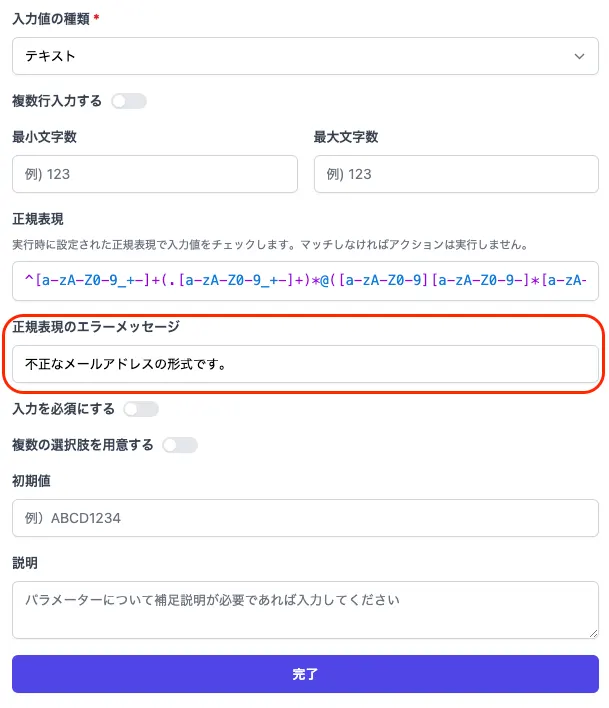
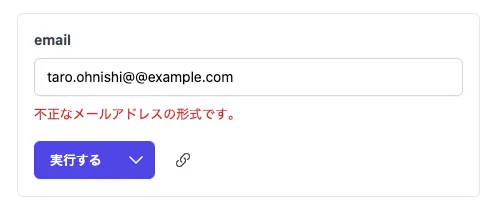
正規表現のエラーメッセージを設定すると、正規表現に一致しない値を入力した場合に設定したエラーメッセージが表示されアクションが実行できなくなります。
詳細はドキュメントの「アクション>パラメーター>テキスト」をご参照ください。
一括実行のCSV入力で「複数の選択肢を用意する」を設定しているパラメーターの値を、選択肢のラベルで入力できるようになりました
アクションの一括実行は、1つのアクションに異なるパラメーターの値の組を複数入力して、一括実行できる機能です。下記の例では、「name」、「email」、「group」の3つのパラメーターのある「ユーザー招待」アクションを、2回続けて実行します。
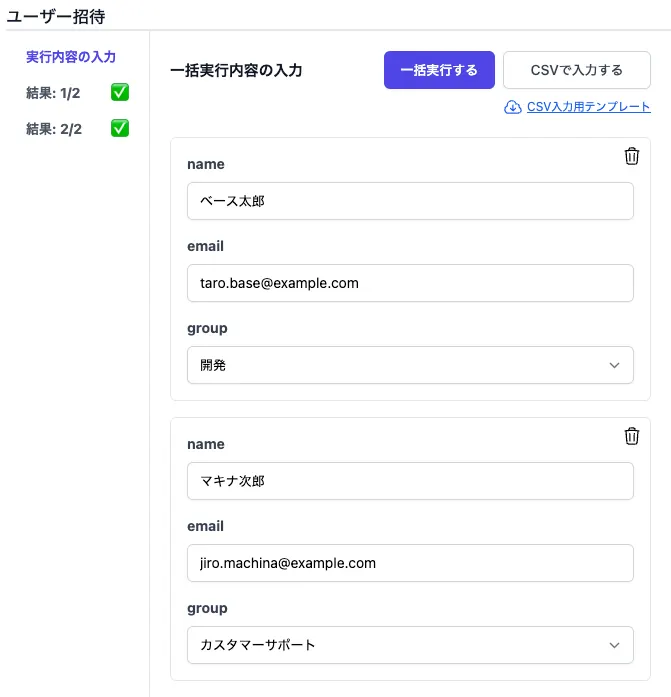
アクションの一括実行フォームでは、各実行ごとのパラメーターの値を手動で入力できますが、大量に実行する場合のために、CSVファイルでまとめて入力することも可能です。
今回は、こちらのCSVファイルによる入力へのアップデートについてお知らせします。
一括実行用のCSVファイル
従来利用できたCSVファイルは以下のような形式です。
name,email,group // パラメータ名
ベース太郎,taro.base@example.com,develop // 1件目のパラメーターの値
マキナ次郎,jiro.machina@example.com,customer_support // 2件目のパラメーターの値
ここで、「group」パラメーターには以下のように複数の選択肢が設定されています。
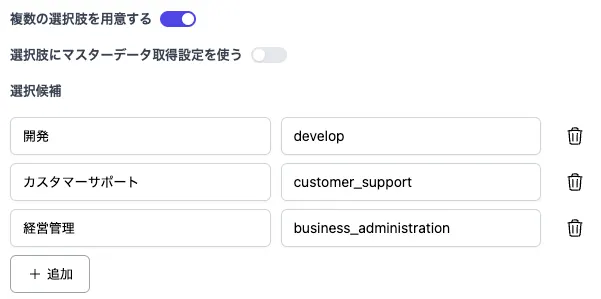
CSVファイルから入力可能なのはラベルではなく値のみだったため、「開発」ラベルの値を入力したい場合は「develop」を、「カスタマーサポート」ラベルの値を入力したい場合は「customer_support」を入力する必要がありました。
選択肢のラベルを使用した一括実行用のCSVファイル
今回利用できるようになったのは以下のような形式です。
name,email,group // パラメータ名
ベース太郎,taro.base@example.com,開発 // ラベルで入力
マキナ次郎,jiro.machina@example.com,カスタマーサポート
「開発」ラベルの入力に、そのままラベルを使って「開発」と指定すればよくなり、アクション実行フォーム上で選択肢から入力する体験に近くなりました。
またアクションの実行結果から動的な選択肢を生成できる、マスターデータ取得設定を使用している場合でも、同様に選択肢のラベルを使用したCSVファイルによる入力が可能です。
詳細はドキュメントの「アクション>一括実行」をご参照ください。