更新情報
ビジュアルエディターの項目/列のカスタマイズの「日時」、アクションのJWT認証などを追加しました!
ベースマキナの更新情報をお届けします。
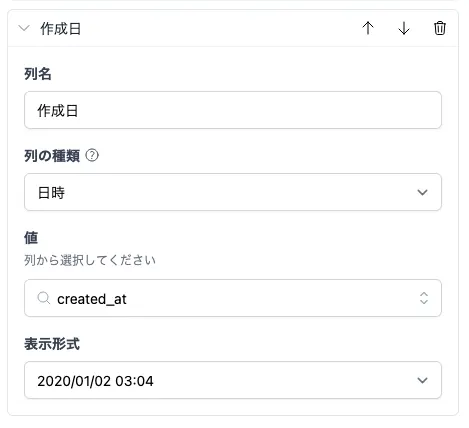
ビジュアルエディターの項目/列のカスタマイズに「日時」を追加
テーブルおよび詳細テーブルコンポーネントで、日時の値を読みやすい形式で表示できるようになりました。
対応する日時形式
-
ISO8601形式の文字列(例:
"2001-02-03T04:05:06Z") -
タイムスタンプ(エポック秒)の数値(例:
1580702700)
表示形式
以下の3つの表示形式から選択できます:
| 形式 | 表示例 |
|---|---|
| 年/月/日 | 2001/02/03 |
| 年/月/日 時:分 | 2001/02/03 04:05 |
| 年/月/日 時:分:秒 | 2001/02/03 04:05:06 |
「列のカスタマイズ」または「項目のカスタマイズ」で「日時」を選択し、表示形式を設定してください。
詳細はドキュメントの「ビュー > ビジュアルエディター > コンポーネント > テーブル」および「詳細テーブル」をご参照ください。
アクションのJWT認証
HTTP APIアクションでJWT認証を利用できるようになりました。
この機能により、データソースに届くリクエストがベースマキナからのアクション実行のリクエストであることを検証できます。
機能概要
アクション実行時にベースマキナが発行するJWTトークンをリクエストに含めることで、データソース側でリクエストの正当性を検証できます。
Amazon API GatewayのJWT Authorizerなど、各種クラウドのJWT認証機能との連携も可能です。
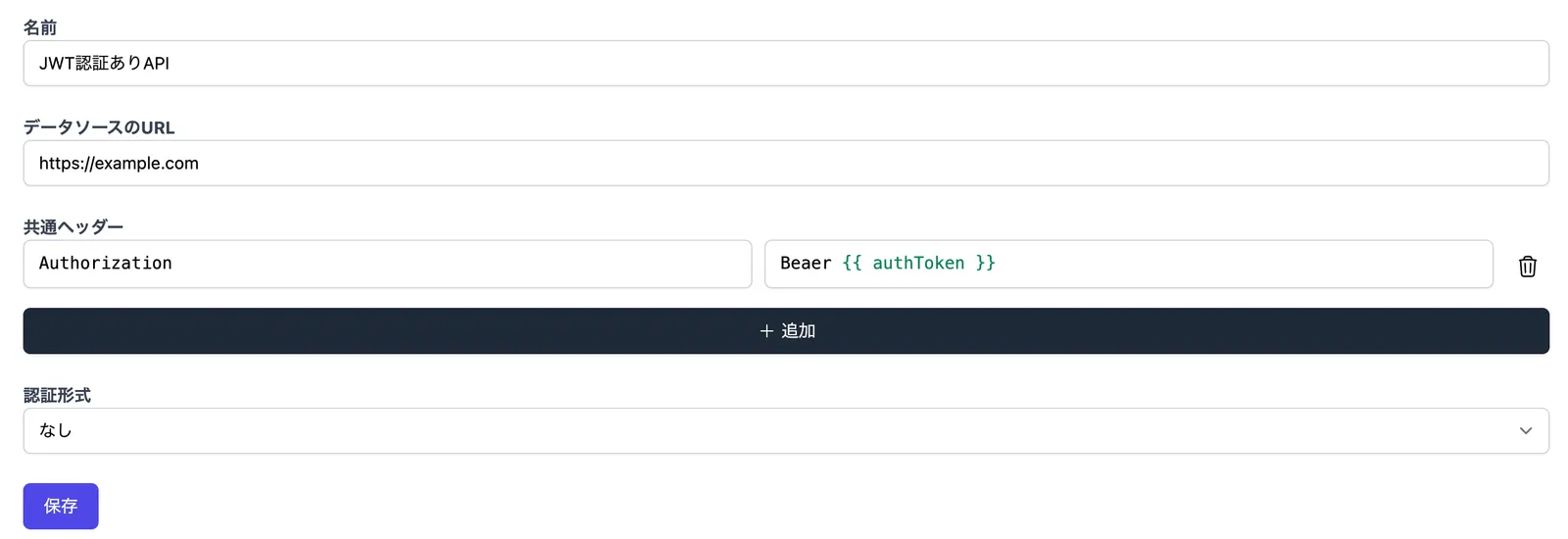
使い方の例
-
HTTP APIデータソースの共通ヘッダーに
Authorizationヘッダーを追加 -
値に
Bearer {{ authToken }}を設定 -
データソース側でJWT Authorizerを設定(発行者URL:
https://idp.basemachina.com)
{{ authToken }}は事前定義パラメーターとして、アクション実行時に自動的にトークンに置換されます。
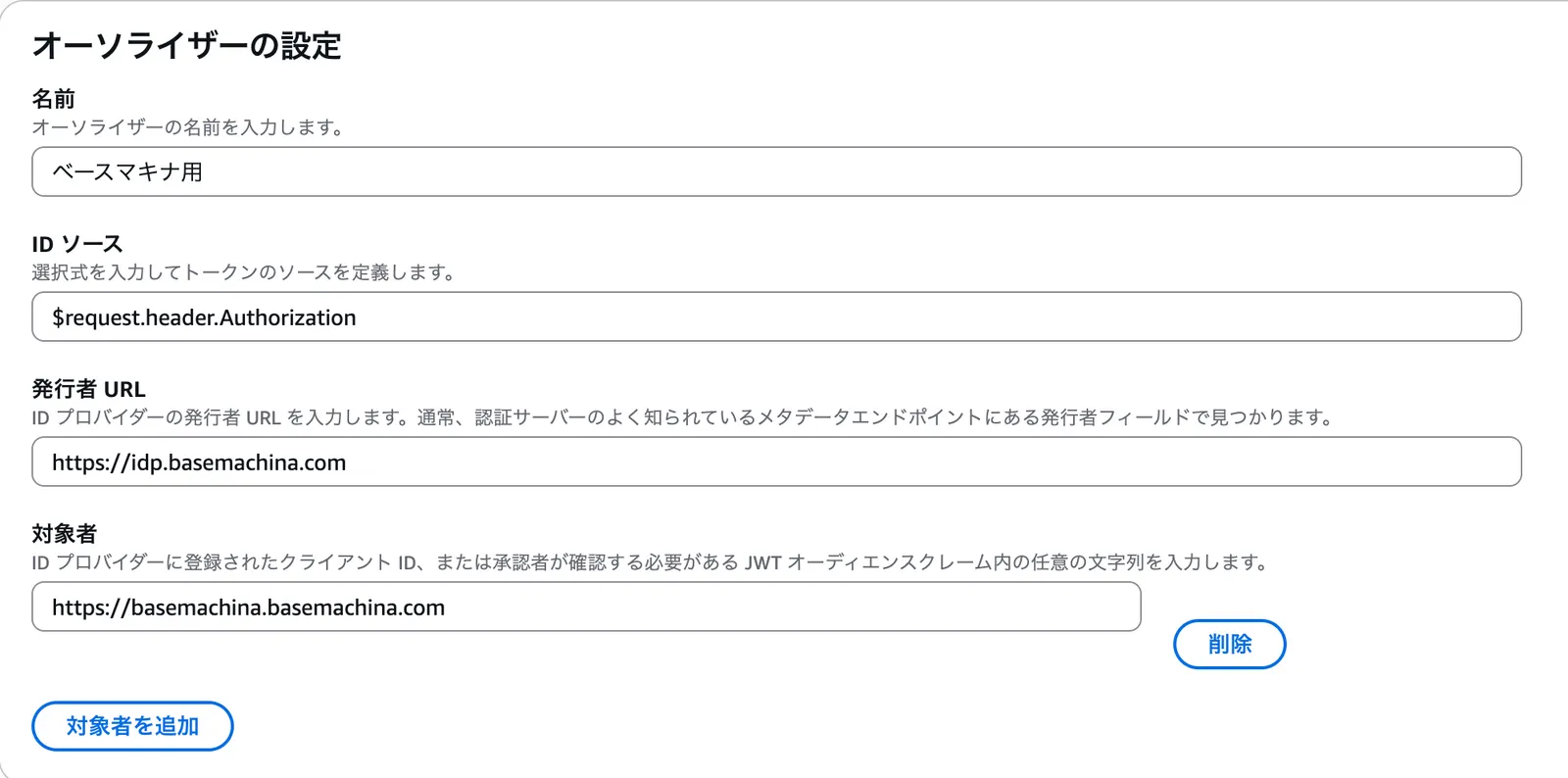
トークン仕様
-
アルゴリズム: RS256
-
有効期限: 発行から1分間
-
対象者(aud): 企業アカウント、プロジェクト、環境の各レベルでスコープを制御可能
詳細はドキュメントの「アクション > JWT認証」をご参照ください。
事前定義パラメーターの追加
事前定義パラメーターに以下の6つを追加しました。
| パラメーター名 | 説明 |
|---|---|
currentUser.id | アクションを実行したユーザーのID |
currentUser.name | アクションを実行したユーザーの名前 |
action.name | 実行したアクションの名前 |
action.url | アクション実行画面のURL |
environment.name | 環境の名前 |
project.name | プロジェクトの名前 |
これらのパラメーターは、HTTP APIのヘッダーやリクエストボディなどで{{ currentUser.name }}のように参照できます。
例えば、アクション実行者の情報を外部APIに送信したり、通知メッセージに含めたりする場合にご活用いただけます。
詳細はドキュメントの「アクション > パラメーター > 事前定義パラメーター」をご参照ください。
軽微な変更点
ビューのコードエディターのフォームコンポーネントにvalueとonChangeプロパティを追加
以下のコンポーネントで、valueプロパティによる値の制御とonChangeプロパティによる変更検知が可能になりました:
- Input、TextInput、Textarea
-
DateTimePicker、DatePicker
-
Select
-
Checkbox
-
FileInput
これにより、Formコンポーネント外でもフォーム要素の値を制御できます。
詳細はドキュメントの「ビュー > コードエディター > フォーム > value, onChange propsの使い方」をご参照ください。
ビューのコードエディターのリンクコンポーネントにsizeプロパティを追加
ActionLinkとViewLinkコンポーネントで、type="button"の場合にボタンのサイズを指定できるようになりました。
xs、sm、md、lg、xlから選択できます。
ビジュアルエディターのテーブルのダウンロード機能
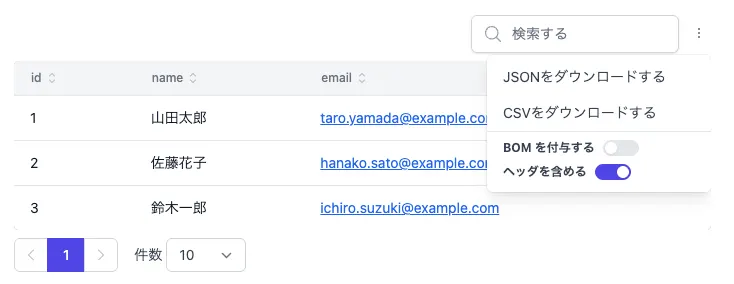
ビジュアルエディターのテーブルコンポーネントで、表示データをJSON形式またはCSV形式でダウンロードできるようになりました。
CSV形式では、BOMの付与やヘッダーの有無を設定できます。
ビューのコードエディターのテーブルの表示上限とmaxRowsプロパティ
コードエディターのTableコンポーネントで、デフォルトで2000件までの表示上限が設けられました。上限を超える場合は検索UIが表示されます。
maxRowsプロパティで上限を変更することも可能です。
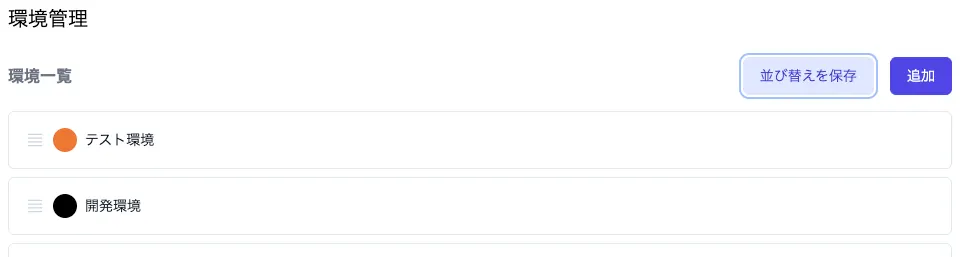
環境の並び替え機能
環境管理ページで、環境の表示順序をドラッグ&ドロップで変更できるようになりました。