
更新情報
アクションを定期実行できるようになりました!
ベースマキナの更新情報をお届けします。
定期実行
アクションを指定したスケジュールで定期的に実行できる「定期実行」機能を追加しました。

繰り返しの業務を自動化
定期実行機能は、以下のようなさまざまな業務の自動化に活用できます。
定時レポート・集計
毎朝の売上サマリーや週次の利用状況レポートなど、定時に実行するデータ集計・レポート生成を自動化できます。たとえばSlack連携機能を使って「毎朝9時に前日の売上データを集計してSlackに通知する」といった運用が可能です。
データ同期・連携
外部サービスからのデータ取得や、システム間のデータ同期を一定間隔で自動実行できます。5分ごと、1時間ごとなど、業務の要件に合わせた間隔で設定できます。
月次・週次の定型業務
毎月1日の請求データ締め処理や、毎週月曜日の未対応タスクリマインダーなど、特定の曜日や日にちに実行する定型業務を自動化できます。
定期メンテナンス
古いデータのクリーンアップや、キャッシュの更新など、システムの保守運用に必要な定期処理を自動化できます。
柔軟なスケジュール設定
定期実行のスケジュールは、画面上のフォームから直感的に設定できます。
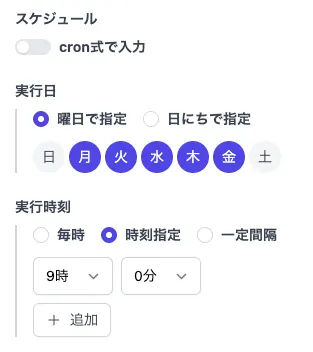
実行日は「曜日で指定」と「日にちで指定」の2種類から選択でき、実行時刻は「時刻指定」「毎時」「一定間隔」の3種類から選べます。これらを組み合わせることで、「毎週月曜と金曜の9時」「毎日5分ごと」「毎月1日と15日の18時」など、さまざまなパターンに対応できます。
さらに、「cron式で入力」トグルを有効にすると、cron式を直接入力して設定できます。「平日の営業時間内のみ15分ごとに実行する」といった、フォームでは表現しきれない複雑なスケジュールにも対応可能です。
実行履歴の確認と再試行
定期実行の詳細ページでは、過去の実行履歴を時系列で確認できます。各実行のステータス(待機中・実行中・実行完了・キャンセル・エラー)と実行日時が記録されるため、いつ・どの実行が成功したか、失敗したかをすぐに把握できます。
ステータスやスケジュール日時の範囲による絞り込み検索にも対応しており、過去の実行状況を効率的に調査できます。
実行が失敗した場合は、実行履歴から手動で再試行できます。一時的なエラーで失敗したケースなど、同じスケジュール日時で再実行したい場合に活用できます。
停止と再開
定期実行は一時的に停止でき、必要に応じて再開できます。メンテナンス作業中やデータ移行時など、一時的に定期実行を止めたい場面で活用できます。定期実行の設定自体を削除する必要はありません。
監査ログ
定期実行に関する操作(作成・更新・削除・停止・再開)は監査ログに記録されます。誰がいつ定期実行を設定・変更したかを追跡でき、運用上のガバナンスを確保できます。
詳細はドキュメントの「定期実行」をご参照ください。