
更新情報
ユーザーごとに許可するログイン方法を制御できるようになりました!
ベースマキナの更新情報をお届けします。
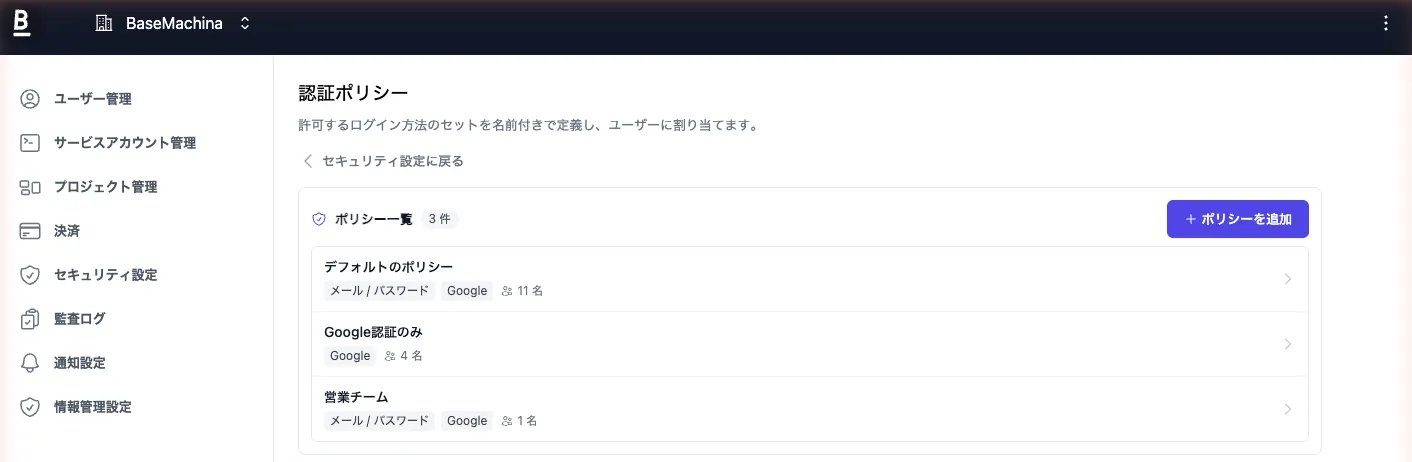
許可するログイン方法のセットを名前付きで定義し、ユーザーに割り当てられる「認証ポリシー」を追加しました。「ほとんどのメンバーはSAML SSOのみ、一部のユーザーはメール/パスワードも許可」というように、ユーザーの属性ごとにログイン方法を分けて運用できます。
各ユーザーは必ず1つの認証ポリシーに所属し、そのポリシーで許可されたログイン方法だけでログインできます。
許可できるログイン方法
認証ポリシーでは、次の3種類のログイン方法を組み合わせて許可できます。各ポリシーには少なくとも1つのログイン方法を許可します。
-
メール / パスワード: メールアドレスとパスワードでログインします。
-
Google: Googleアカウントでログインします。
-
SAML SSO: 企業アカウントで設定済みのIdP経由でログインします。あらかじめSAML SSOを設定しておく必要があり、未設定の場合はポリシー編集画面で選択できません。
ユーザーへの割り当て
各ユーザーは1つの認証ポリシーに所属します。割り当ては次の3つの方法で行なえます。
-
招待時に選択: 新しいユーザーを招待するときに、所属させる認証ポリシーを選びます(選択は必須です)。
-
ユーザー編集画面で変更: ユーザーの編集画面で「認証ポリシー」を選び直すと、所属ポリシーを変更できます。
-
ポリシー編集画面からまとめて移動: ポリシー編集画面の「所属ユーザー」から、他のポリシーに所属しているユーザーを選んで、このポリシーへまとめて移動できます。
ポリシー名や許可するログイン方法を変更すると、そのポリシーに所属するすべてのユーザーにすぐ反映されます。
デフォルトのポリシー
企業アカウントには、あらかじめデフォルトのポリシーが1つ用意されています。新しいポリシーを作成するまでは、すべてのユーザーがこのポリシーに所属します。デフォルトのポリシーも、名前や許可するログイン方法を変更できます。
ご利用にあたって
-
認証ポリシーの作成・編集・削除や、ユーザーへの割り当ては、企業アカウントの管理者のみが行なえます。
-
許可できるログイン方法は、企業アカウント全体の認証設定で有効になっている方法の範囲内です。たとえばSAML SSOは、企業アカウントでSAMLを設定していないと許可できません。
-
あるログイン方法を許可から外すと、その方法でしかログインできないユーザーがログインできなくなる場合があります。許可するログイン方法を変更する際は、所属ユーザーが他の許可された方法でログインできるかを確認してください。
詳細はドキュメントの「認証ポリシー」をご参照ください。