
更新情報
定期実行の実行者にサービスアカウントを指定できるようになりました!ほか
ベースマキナの更新情報をお届けします。
定期実行の実行者
定期実行のアクションを実行する主体として、サービスアカウントを指定できるようになりました。
これまで定期実行のアクションは、必ず設定者(定期実行を作成したユーザー)の権限で実行されていました。実行履歴や監査ログにも設定者の名前が残るため、システムが自動で実行した処理なのか、その人が手で実行した処理なのかを後から区別できません。設定者が異動や退職でプロジェクトを離れた場合の扱いも課題でした。
サービスアカウントを実行者に指定すると、実行履歴や監査ログの実行者がそのサービスアカウントになります。担当者ではなくシステムが実行したことを記録として残したい場合にご利用いただけます。
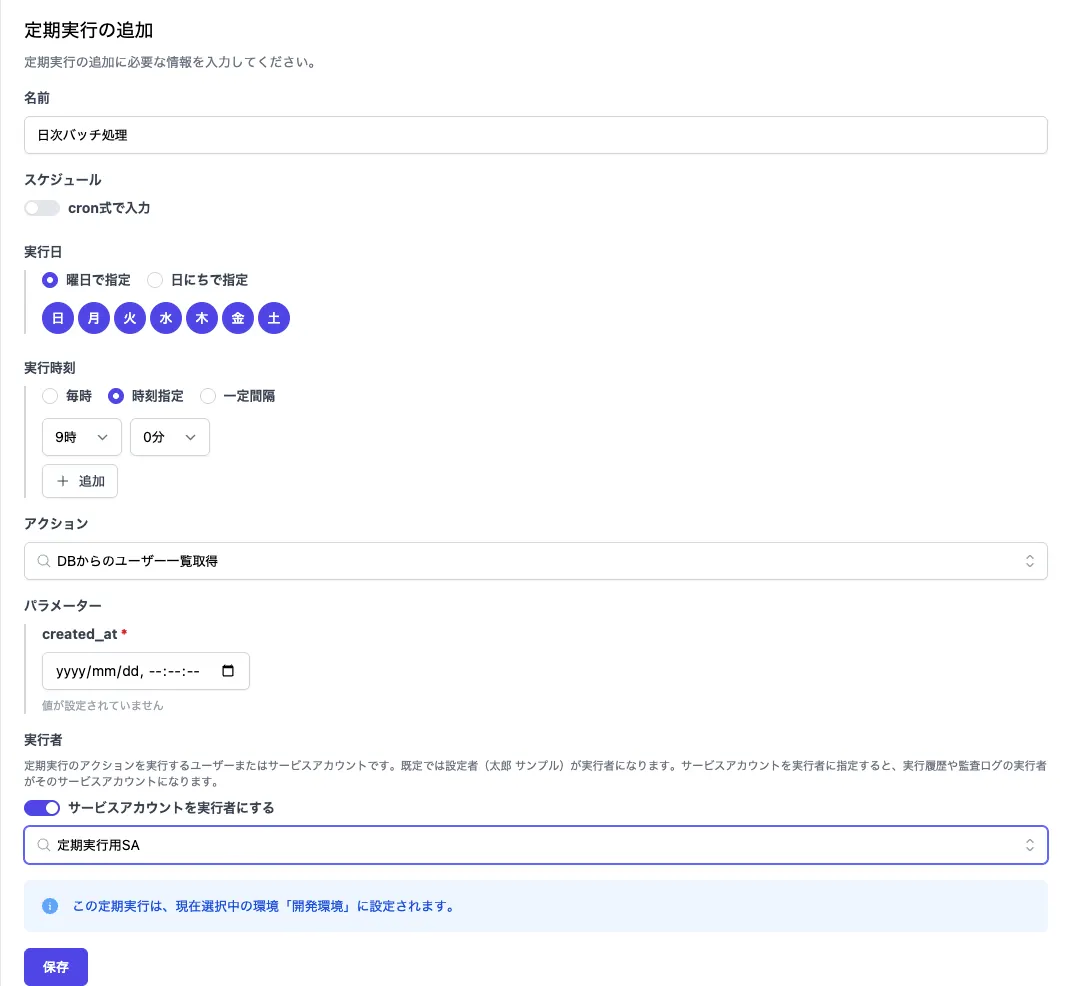
設定方法
定期実行の作成フォーム、または詳細ページの「実行者」で、「サービスアカウントを実行者にする」を有効にしてサービスアカウントを選択します。既定では設定者が実行者になります。
サービスアカウントを実行者に指定するには、以下をすべて満たす必要があります。
-
サービスアカウントが、定期実行の環境が属するプロジェクトに所属していること
-
サービスアカウントが、対象アクションの実行権限を持っていること
-
定期実行を設定するユーザー自身も、対象アクションの実行権限を持っていること
-
実行環境で環境別の利用制限が有効になっていないこと
詳細はドキュメントの「定期実行」の「実行者」をご参照ください。
Slack通知の見た目のカスタマイズ
Slackへ届く通知の通知者名とアイコンを、通知方法と環境の組み合わせごとに変更できるようになりました。
設定していない場合は、これまでどおりベースマキナのSlackアプリの名前とアイコンで通知が届きます。
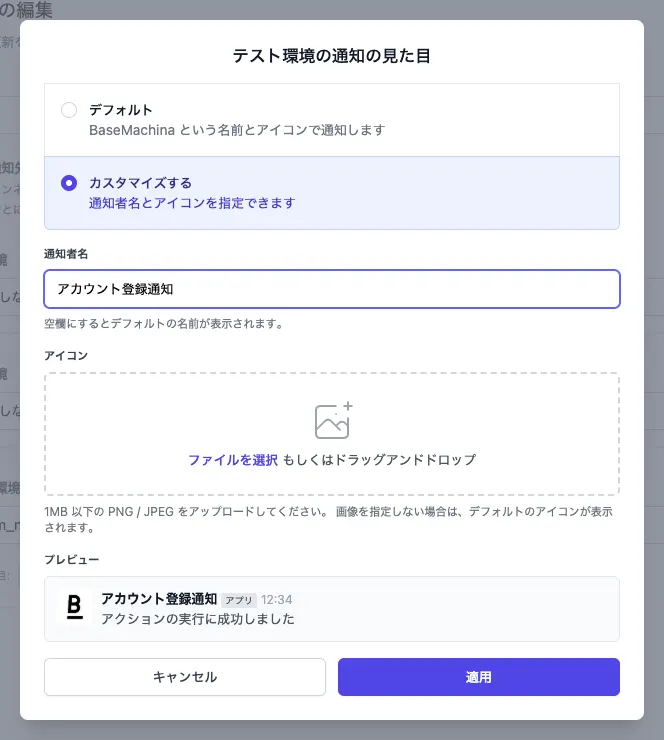
設定方法
-
通知方法の追加または編集のフォームで、「環境ごとの通知先チャンネル」の対象の環境に通知先のチャンネルを選択します。
-
同じ環境に表示される「通知の見た目」のボタンを選択します。
-
「カスタマイズする」を選択し、通知者名とアイコンを設定します。
-
プレビューで表示を確認し、「適用」ボタンを選択します。
-
通知方法のフォームで「保存」ボタンを選択します。
見た目は環境ごとに設定します。
見た目のカスタマイズには、Slackアプリのchat:write.customize権限が必要です。2026年8月12日以前に連携したワークスペースでは、再連携するまで設定した見た目が反映されません。
アイコンはPNG形式またはJPEG形式(1MB以下)の画像を利用できます。アップロードした画像は加工されずにそのまま使われるため、正方形の画像をご利用ください。
詳細はドキュメントの「通知方法の管理」の「通知の見た目のカスタマイズ」をご参照ください。
承認済みのレビュー依頼を実行するリマインド
レビュー依頼の日次リマインドで、承認されたあとアクションが実行されないまま残っている依頼を知らせるようになりました。
承認から1日以上経過しても実行されていないレビュー依頼があると、毎日9時(日本標準時)のDMに「実行をお願いします」として並びます。宛先は依頼者と、レビュー設定の」承認者もアクションを実行可能にする」が有効な場合は承認したユーザーです。詳細はドキュメントの「レビュー依頼・承認のSlack連携」の「日次リマインド」をご参照ください。
bm syncでバージョンを固定する
設定のコード管理で、同期先の環境が使うバージョンを固定する --pin-version オプションを bm sync に追加しました。
同期先のバージョン指定が「常に最新」の場合、同期先は常に最新バージョンを参照し続けます。つまり、同期元で新しいバージョンが作られた時点で、bm sync を実行していなくても同期先の動作が変わります。検証環境で確認したバージョンを本番環境へ段階的にリリースする運用では、この挙動が意図しない反映につながっていました。
--pin-version を指定すると、同期先が「常に最新」であっても、同期元がその時点で使っているバージョンに固定します。
# 検証環境の状態を本番環境に同期し、本番環境のバージョンを同期時点のバージョンに固定する
bm sync <本番環境のID> --from <検証環境のID> --pin-version
GitHub Actionsの公式アクションbm-actionから使う場合は、pin-versionの入力に"true"を指定します。
- uses: basemachina/bm-action@v1
  with:
    audience: "https://<your-subdomain>.basemachina.com"
    environment-id: "${{ vars.BM_PRD_ENV_ID }}"
    from: "${{ vars.BM_STG_ENV_ID }}"
    pin-version: "true"
--pin-version は @basemachina/cli 1.5.0以降で使用できます。
詳細はドキュメントの「bm sync」の「バージョン指定との関係」をご参照ください。3つのブランチで開発環境・検証環境・本番環境を管理する運用例は「実践的な開発フロー」にまとめています。
ビジュアルエディターのパラメーターのレイアウト
ビジュアルエディターのフォームコンポーネントで、関連するパラメーターをグループにまとめて横並びに表示できるようになりました。
「姓」と「名」や、「開始日」と「終了日」のように、セットで入力する項目を並べて配置できます。画面の幅が狭いときは、自動的に縦並びへ切り替わります。
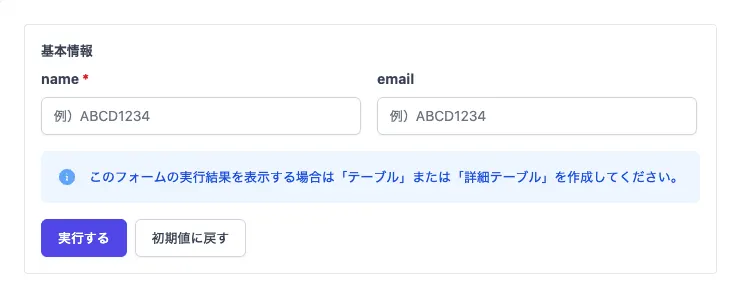
パラメーターの一覧で、横並びにしたいパラメーターのチェックボックスを2つ以上選び、一覧の上部にある「グループ化」ボタンを押すとグループになります。グループには名前を付けられ、入力するとフォームのグループの上に見出しとして表示されます。ドラッグ&ドロップでグループの位置や並び順を変えたり、パラメーターを別のグループへ移したりもできます。
この設定はフォームの見た目だけに影響します。アクションに渡される値や実行の挙動は変わりません。
詳細はドキュメントの「フォーム」の「パラメーターのレイアウト」をご参照ください。
軽微な変更点
- 監査ログのストリーミングで、これまでファイル名にタイムスタンプのみを使っていたため、ファイル名が衝突する可能性があったのを修正しました。保存先のファイル名は
2026-01-28/execute_action/2026-01-28T10:30:45.123+09:00_019c0239-7203-7e21-9c55-1f2a3b4c5d6e.jsonのように、末尾に1件ごとのIDが付く形式に変わっています。ファイル名を決め打ちで扱っている場合はご確認ください。