
更新情報
ビューを環境ごとにバージョン管理・有効化できるようになりました!

ベースマキナの更新情報をお届けします。
ビューを環境ごとにバージョン管理・有効化できる機能を公開しました。ビューを保存するたびに内容が「バージョン」として保存され、環境ごとに「どのバージョンを使うか」「ビューを有効にするか」を設定できます。これにより、ビューのリリースを安全に行なえます。
以前公開したアクションを環境ごとにバージョン管理・有効化できる機能のビュー版にあたる機能で、アクションに続いてビューでも、環境ごとにバージョンを固定したり有効・無効を切り替えたりできるようになりました。
バージョン/有効化設定とは
ビューを保存すると、その内容が「バージョン」として保存されます。この機能では、環境ごとに次の2つを管理できます。
-
どのバージョンのビューを使うか
-
ビューを有効にするか(無効にすると、その環境ではビューを表示しません)
これにより、ビューのリリースを安全に行なえます。バージョンは、たとえば次のように使い分けられます。
-
開発環境:常に最新のバージョンを使用して開発
-
検証環境:リリース候補のバージョンで動作確認
-
本番環境:動作確認済みの安定したバージョンを固定して使用
※コード取得設定を使って外部のGitリポジトリでコードを管理しているビューは、バージョン管理・有効化設定の対象外です。
事前準備
この機能を使用するには、プロジェクト設定で「開発環境」を指定する必要があります。開発環境が設定されたプロジェクトでは、ビューを保存するたびに自動的に新しいバージョンが作成されます。
バージョン管理される設定項目
バージョンごとに保存される項目は、ビューの作成方法によって異なります。
ビジュアルエディターで作成したビューの場合、次の項目が保存されます。
-
ビューの名前
-
画面の構成
-
クエリパラメータの定義
コードエディターで作成したビューの場合、次の項目が保存されます。
-
ビューの名前
-
ビューのコード
設定方法
ビューごとにバージョン/有効化設定する
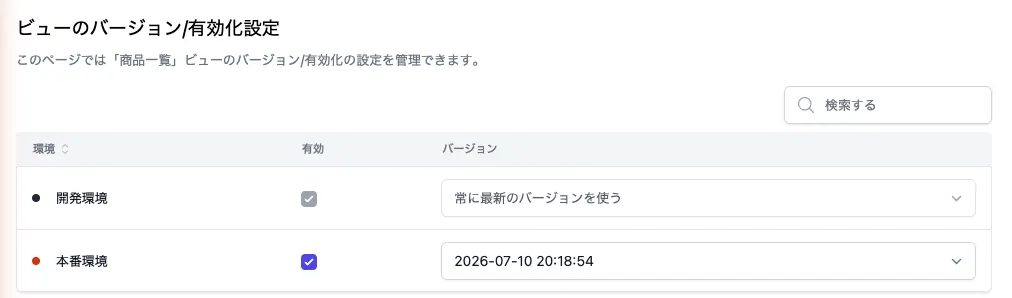
ビュー一覧の各行にある「バージョン設定」ボタンをクリックすると、そのビューのバージョン/有効化設定画面に移動します。この画面では、選択したビューの、各環境におけるバージョン/有効化設定をまとめて変更できます。

複数のビューをまとめて設定する
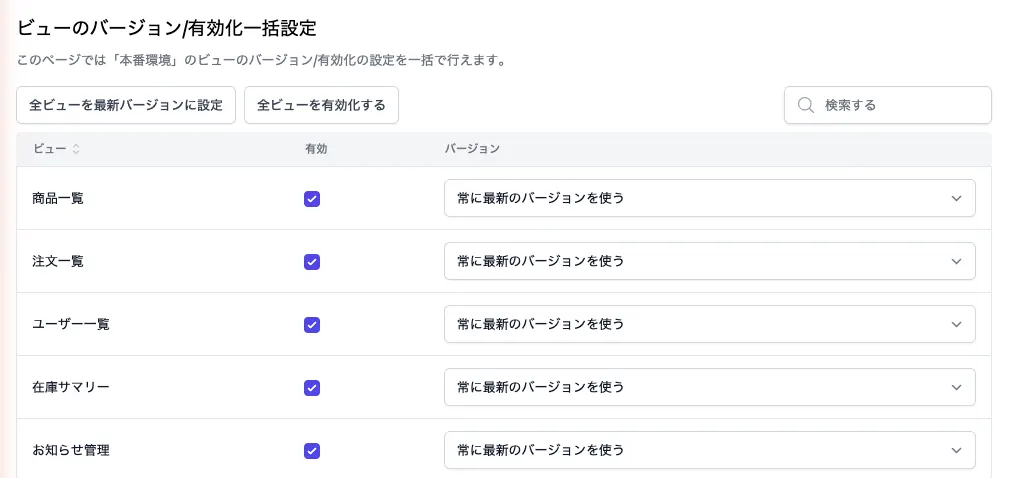
ビュー一覧のヘッダーにある「ビューのバージョン/有効化一括設定」ボタンをクリックすると、一括設定画面に移動します。この画面では、現在利用中の環境の、各ビューのバージョン/有効化設定をまとめて変更できます。
「全ビューを最新バージョンに設定」ボタンで全ビューを常に最新のバージョンを使う設定に、「全ビューを有効化する」ボタンで全ビューを有効な状態に、それぞれ一括で変更できます。設定を変更したら、「保存する」ボタンをクリックして保存します。

バージョンを環境別に切り替える
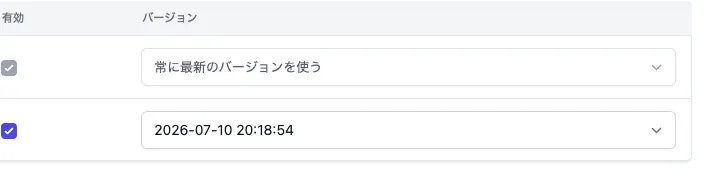
環境・ビューごとに、使用するバージョンを切り替えることができます。
常に最新のバージョンを使う
デフォルトの設定です。ビューが更新されるたびに自動で最新のバージョンが適用されるため、都度バージョンを切り替えることなく開発を進めることができます。
特定のバージョンを使う
特定のバージョンを選択して使用できます。これにより、テスト済みの安定したバージョンを本番環境に適用するなど、段階的なリリースが安全に行なえます。
なお開発環境では、常に最新のバージョンが使用される設定で固定されており、変更はできません。
ビューの有効化 / 無効化
環境ごとに、ビューを有効・無効にできます。無効化したビューは、その環境では表示されません。開発環境ではビューを無効化できません。
バージョン/有効化設定を行なう権限
プロジェクト管理者、開発責任者、アクション運用責任者がバージョン/有効化設定を行なえます。詳しくはドキュメントの「プロジェクトの各設定の管理権限」をご参照ください。
詳細はドキュメントの「ビューのバージョン/有効化設定」をご参照ください。